1. Introdução
O AlumiCalc Otimizador de Chapas é uma ferramenta online para otimizar o corte de chapas de vidro, MDF, ACM e outros materiais. O objetivo é reduzir o desperdício ao máximo, calculando automaticamente o melhor encaixe das peças dentro das chapas disponíveis.
2. Acesso e Login
Acesse o otimizador em otimizador.alumicalc.com. Você precisará de uma conta para utilizar o sistema.
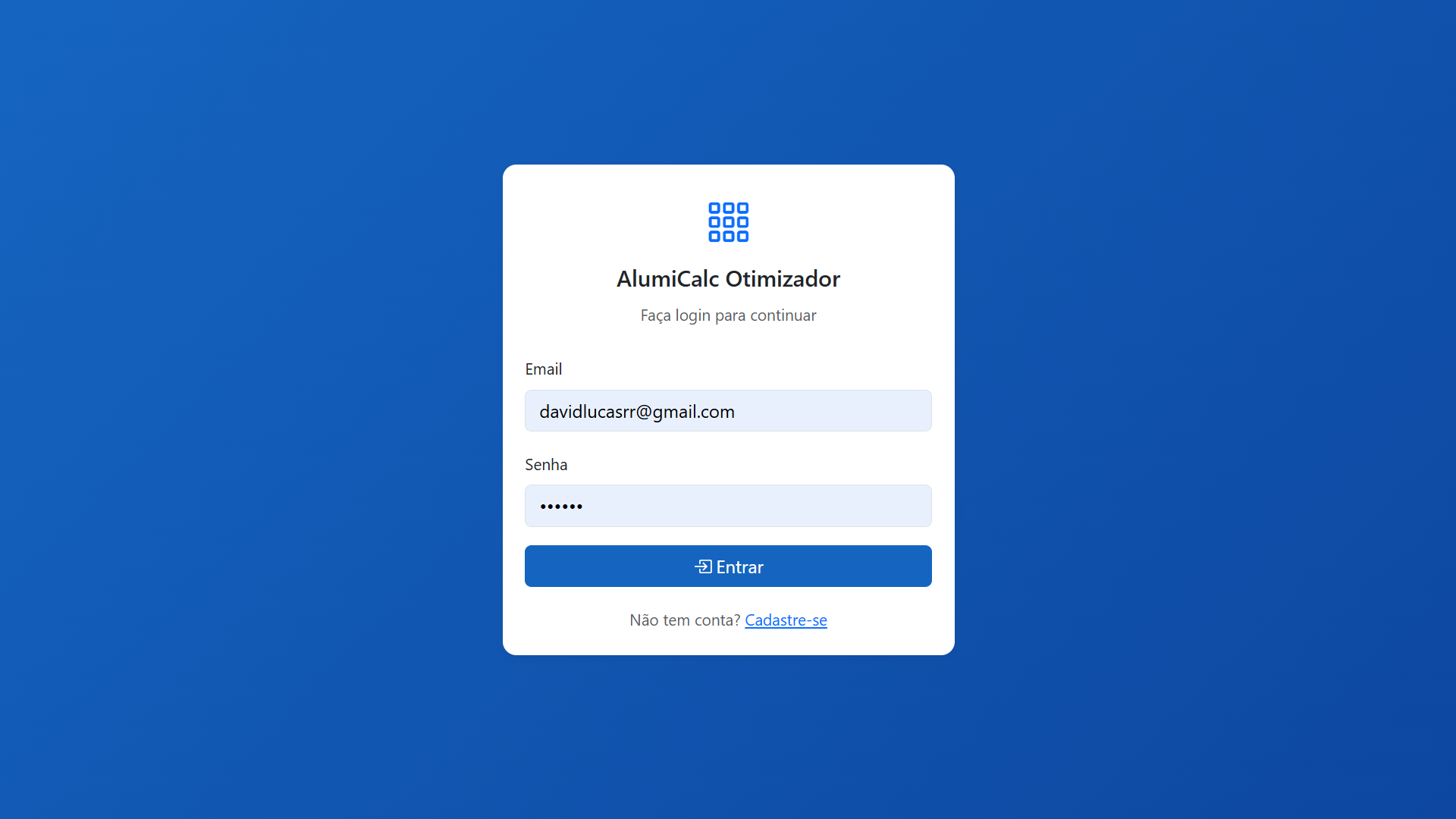
Como fazer login
Criar uma conta
Clique em "Cadastre-se" na tela de login. Preencha nome, email, empresa, telefone e senha. Após o cadastro, aguarde a liberação pelo administrador.
3. Tela Principal
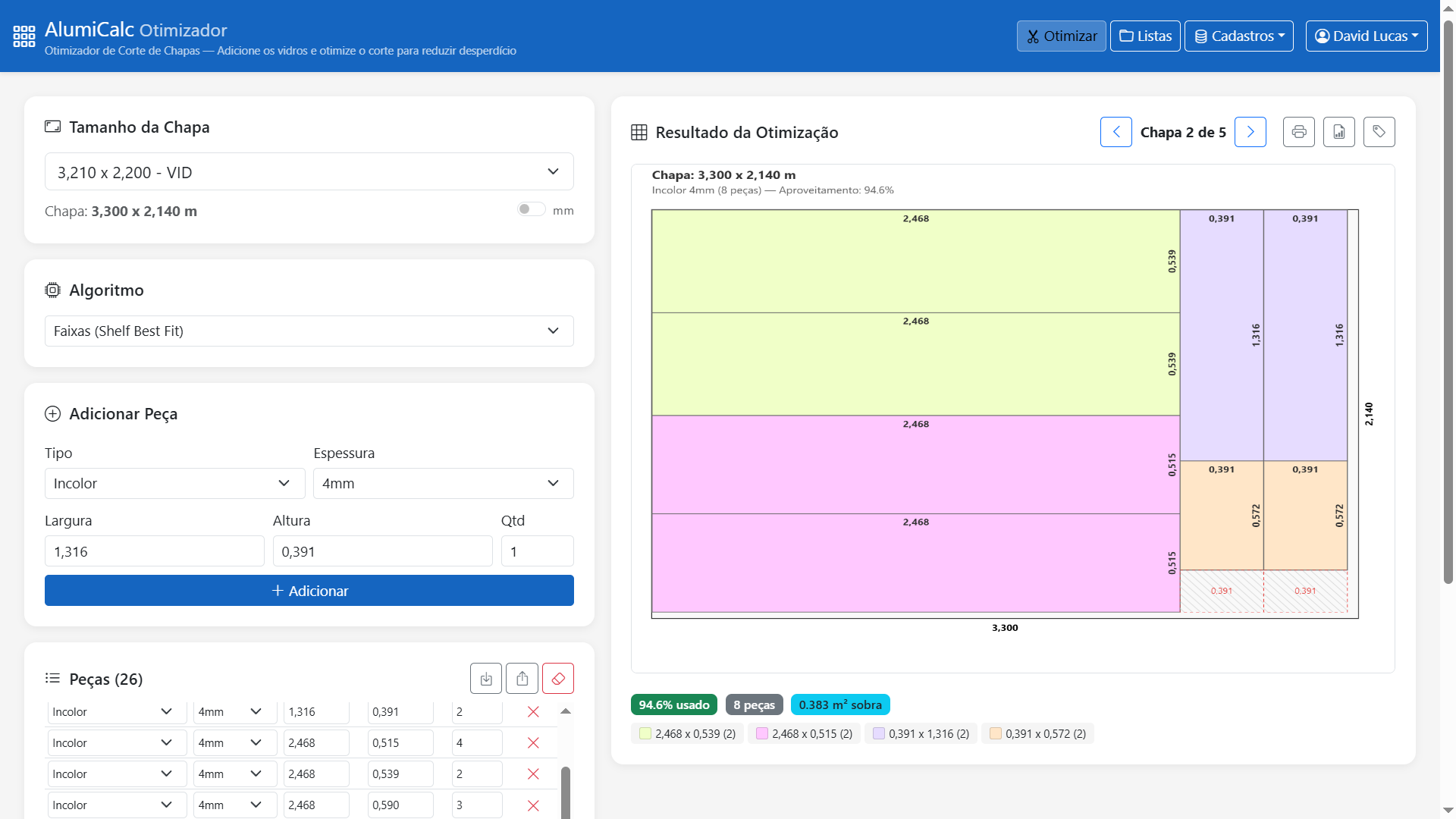
Após o login, você verá a tela principal do otimizador dividida em duas colunas:
Coluna Esquerda
- Tamanho da Chapa — selecione o tamanho padrão ou personalize
- Algoritmo — escolha o método de otimização
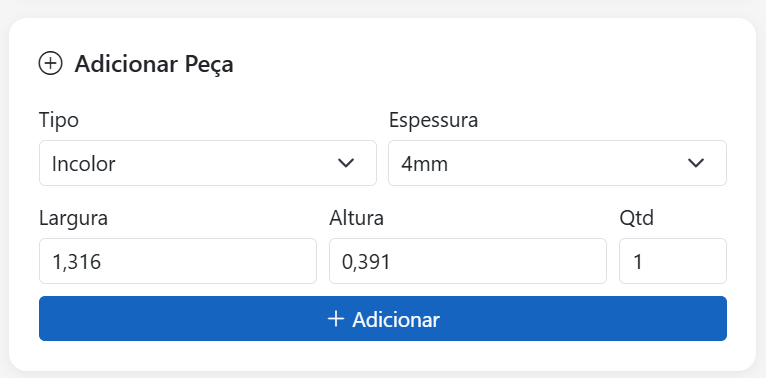
- Adicionar Peça — informe tipo, espessura e medidas
- Lista de Peças — visualize e gerencie as peças adicionadas
- Botão Otimizar — inicia o cálculo
Coluna Direita
- Canvas de resultado — visualização gráfica do corte
- Navegação entre chapas — anterior/próxima
- Estatísticas — aproveitamento, peças, sobra
- Botões de ação — imprimir, relatório, etiquetas
Barra de Navegação Superior
A navbar contém os menus principais:
- Otimizar — volta para a tela principal
- Listas — gerencia listas salvas
- Cadastros → Vidros / Chapas
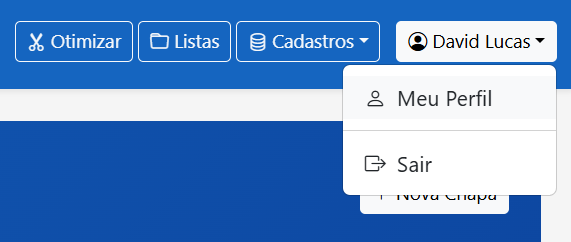
- Menu do usuário — perfil e logout
4. Adicionando Vidros (Peças)
Antes de otimizar, você precisa informar as peças que serão cortadas. Cada peça representa um vidro com tipo, espessura e medidas específicas.
Campos do formulário
Lista de Peças
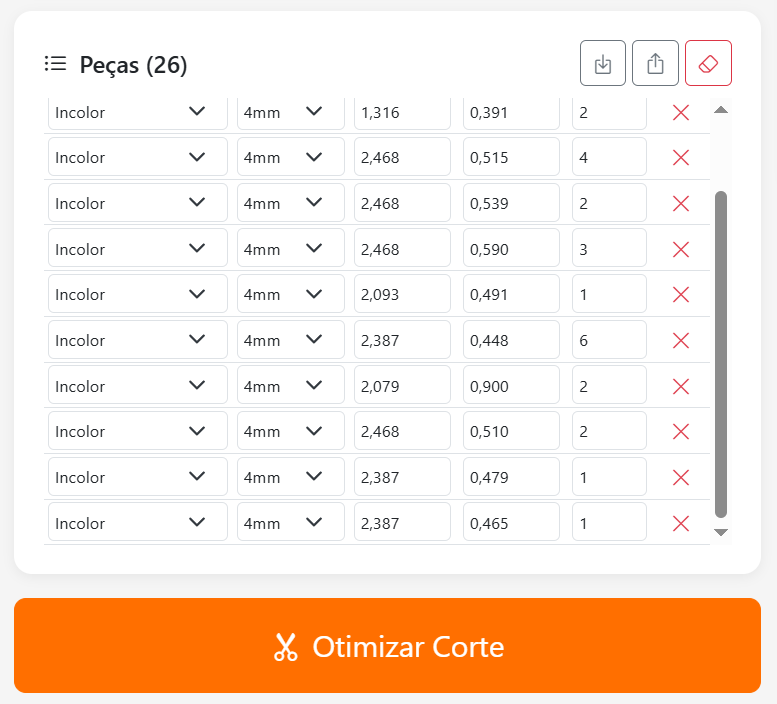
As peças adicionadas aparecem na lista abaixo do formulário. Você pode:
- Remover uma peça clicando no ícone de lixeira
- Exportar a lista em JSON para reutilizar depois
- Importar uma lista JSON salva anteriormente
- Limpar toda a lista com o botão de borracha
5. Otimizando o Corte
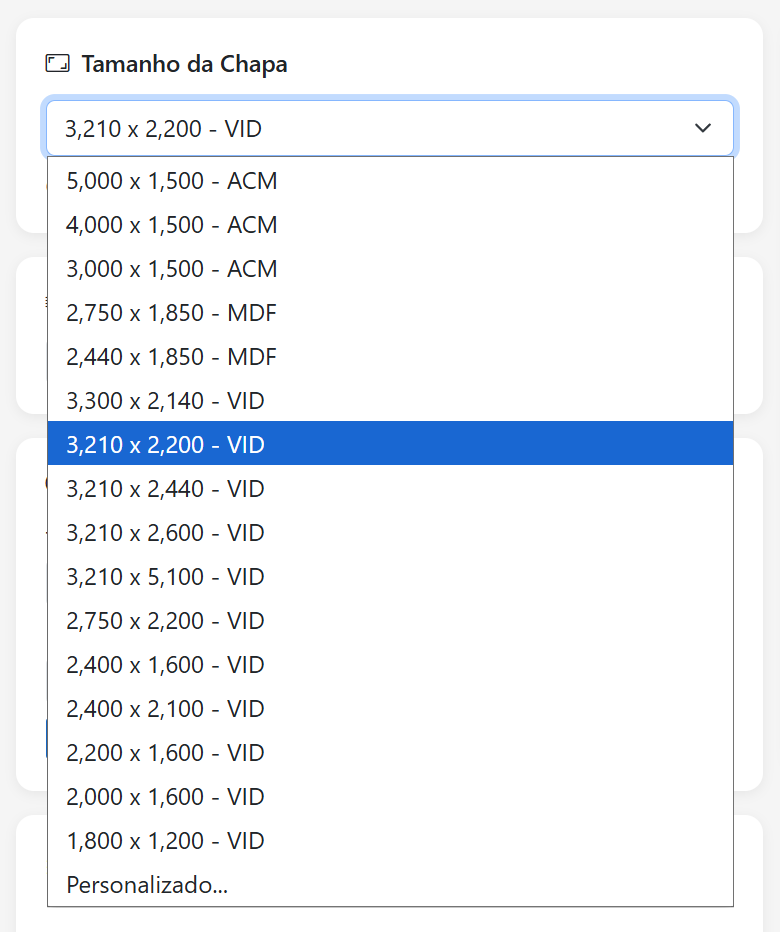
Tamanho da Chapa
Selecione o tamanho da chapa que você tem disponível. Os tamanhos padrão incluem:
- 3,210 x 2,200 — VID (vidro padrão)
- 3,210 x 2,440 — VID
- 2,750 x 2,200 — VID
- 2,750 x 1,850 — MDF
- 5,000 x 1,500 — ACM
- Personalizado — informe largura e altura manualmente
Algoritmo de Otimização
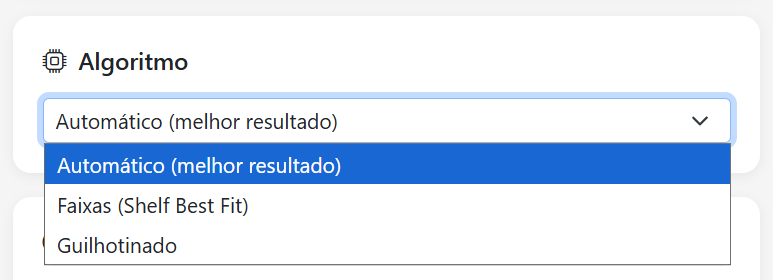
Escolha o algoritmo conforme sua necessidade:
Testa Faixas e Guilhotinado e escolhe o melhor resultado. Recomendado para a maioria dos casos.
Organiza as peças em faixas horizontais. Bom para peças de alturas similares.
Simula cortes em linha reta (guilhotina). Ideal para cortes industriais sequenciais.
Mantém a orientação informada: largura continua largura e altura continua altura. Nenhuma peça é girada.
Quando usar "Sem Girar"
Os outros algoritmos giram a peça quando isso melhora o aproveitamento — uma peça de 0,700 x 1,900 pode ser cortada como 1,900 x 0,700. Isso é inofensivo em vidro liso, mas estraga a peça quando o vidro tem lado definido:
- Vidro impresso, canelado ou martelado — o desenho tem sentido e precisa ficar na vertical
- Espelhos e vidros jateados com desenho — a arte tem posição correta
- Vidro laminado ou temperado com furação — os furos são referenciados pela orientação
- Peças com película ou refletivo direcional
Nesse modo o otimizador usa cortes retos por retângulos livres e testa várias sequências de encaixe, escolhendo a que aproveita mais a chapa sem nunca inverter as medidas.
Iniciando a Otimização
Com as peças adicionadas e a chapa selecionada, clique no botão "Otimizar Corte" (laranja, na parte inferior esquerda). O sistema calculará automaticamente o melhor encaixe.
6. Resultados da Otimização
Após a otimização, o resultado é exibido graficamente no canvas à direita. Cada cor representa um tipo/espessura diferente de vidro.
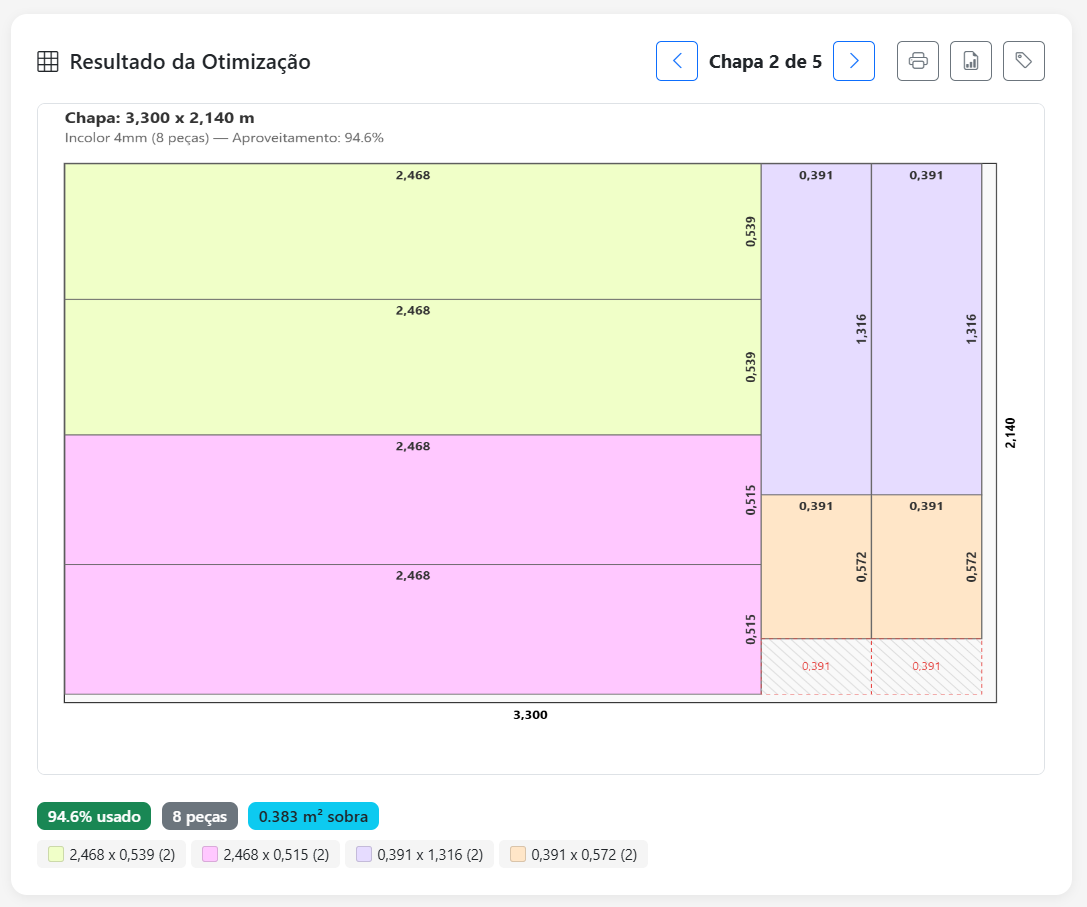
Navegação entre Chapas
Se as peças não couberem em uma única chapa, o sistema distribui em múltiplas chapas. Use os botões ← → para navegar entre elas.
Estatísticas
Abaixo do canvas, você verá:
- X% usado — percentual de aproveitamento da chapa
- X peças — quantidade de peças nesta chapa
- X m² sobra — área de sobra disponível
7. Impressão e Relatórios
O otimizador oferece três opções de saída para impressão e documentação:
Imprimir Plano de Corte
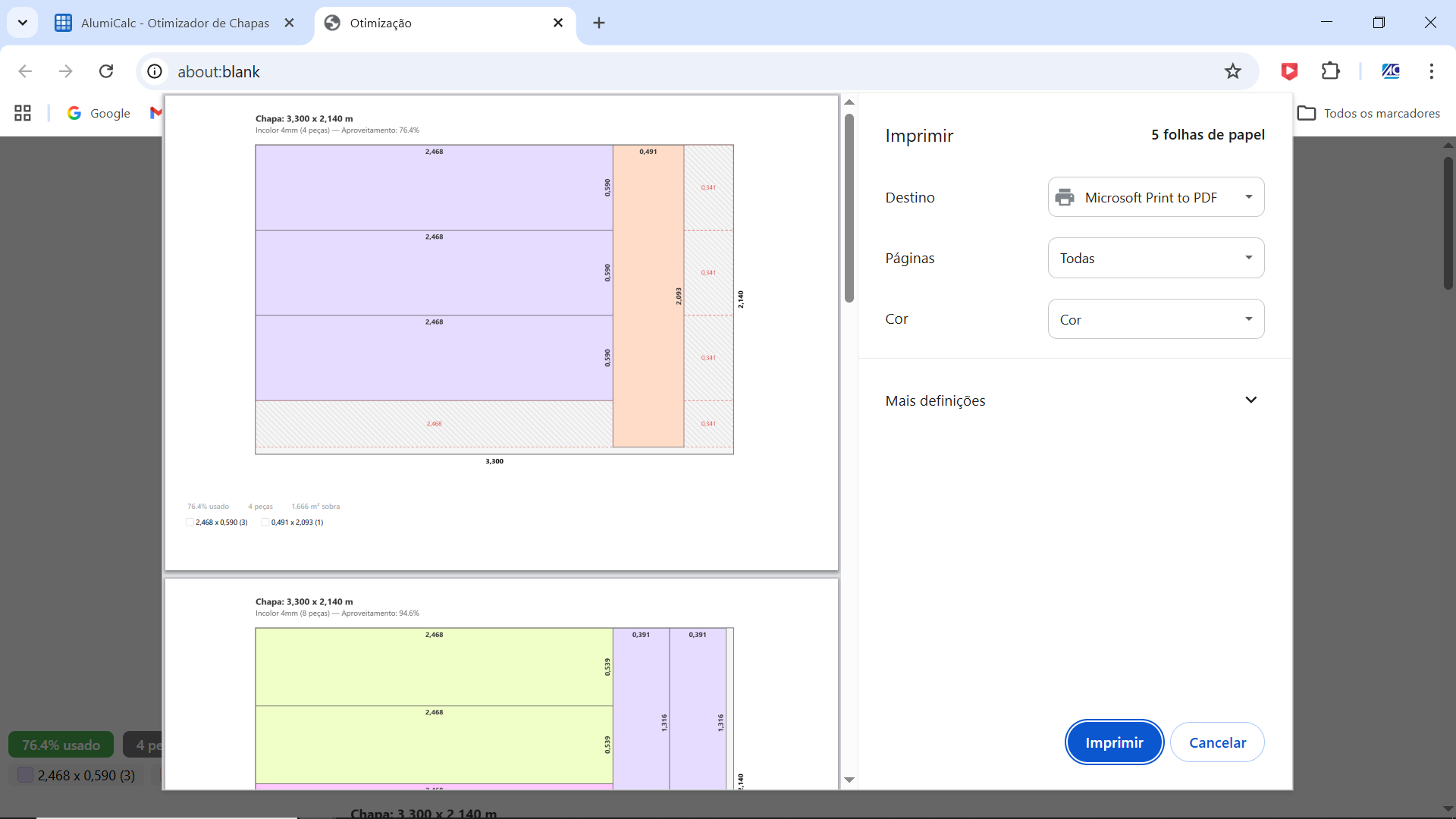
Clique no ícone de impressora na barra de resultados para imprimir todas as chapas com o layout gráfico do corte. Ideal para levar para a produção.
Relatório Resumo (PDF)
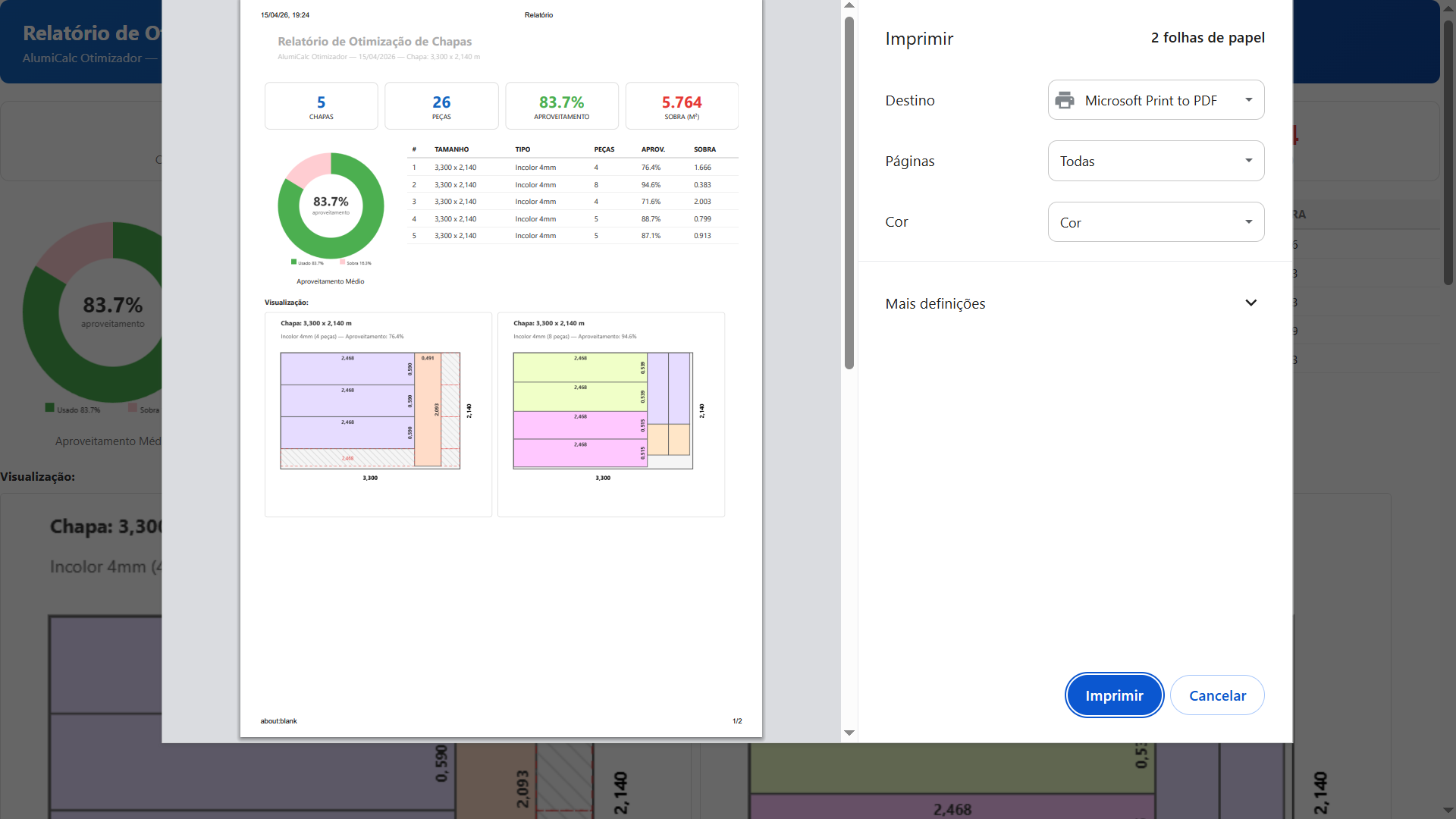
Clique no ícone de gráfico de barras para gerar um relatório resumo em PDF com:
- Quantidade total de chapas utilizadas
- Aproveitamento médio
- Lista de peças por tipo e espessura
- Área total cortada e sobra
Etiquetas de Corte
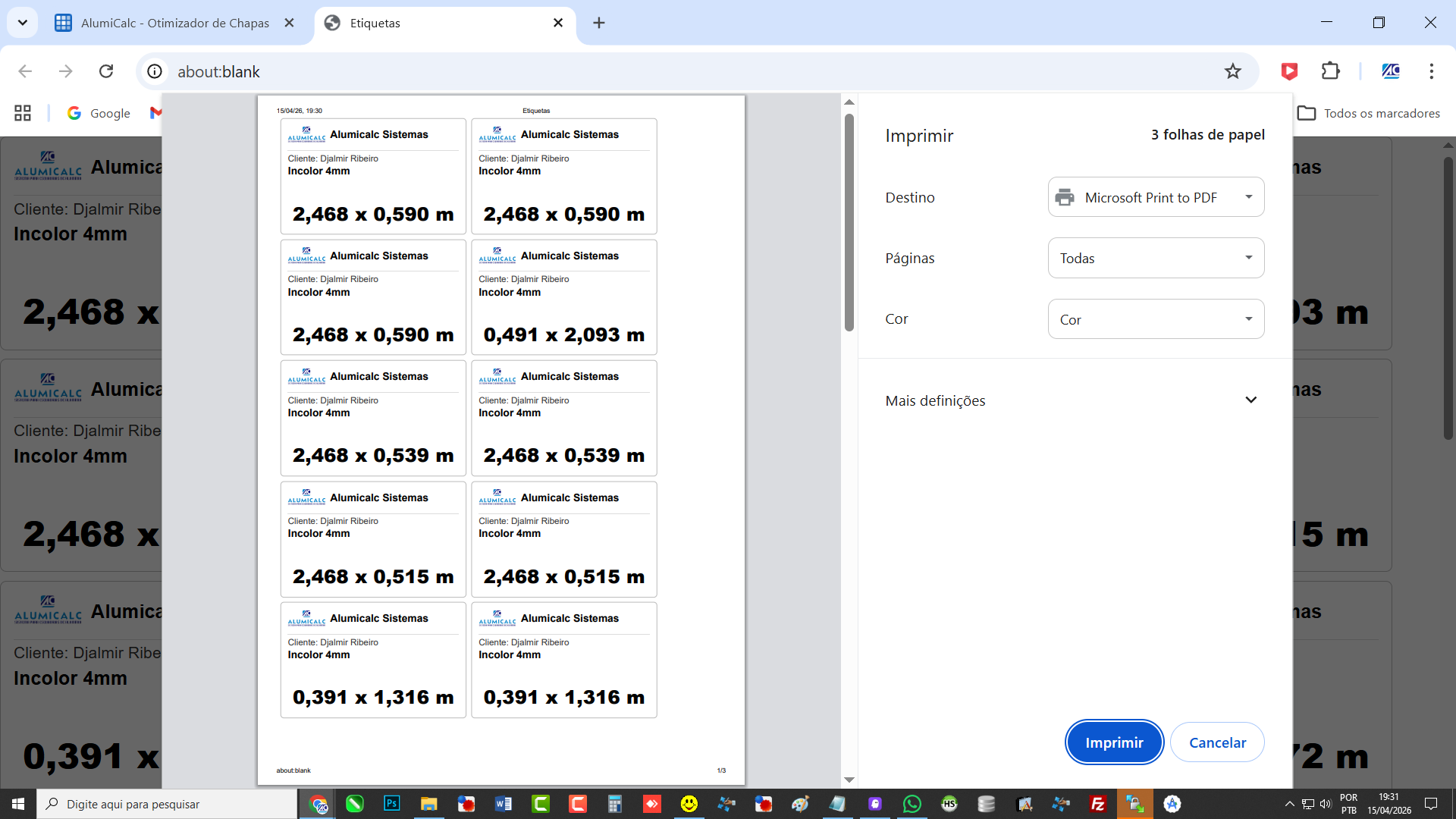
Clique no ícone de etiqueta para configurar e imprimir etiquetas individuais para cada peça cortada.
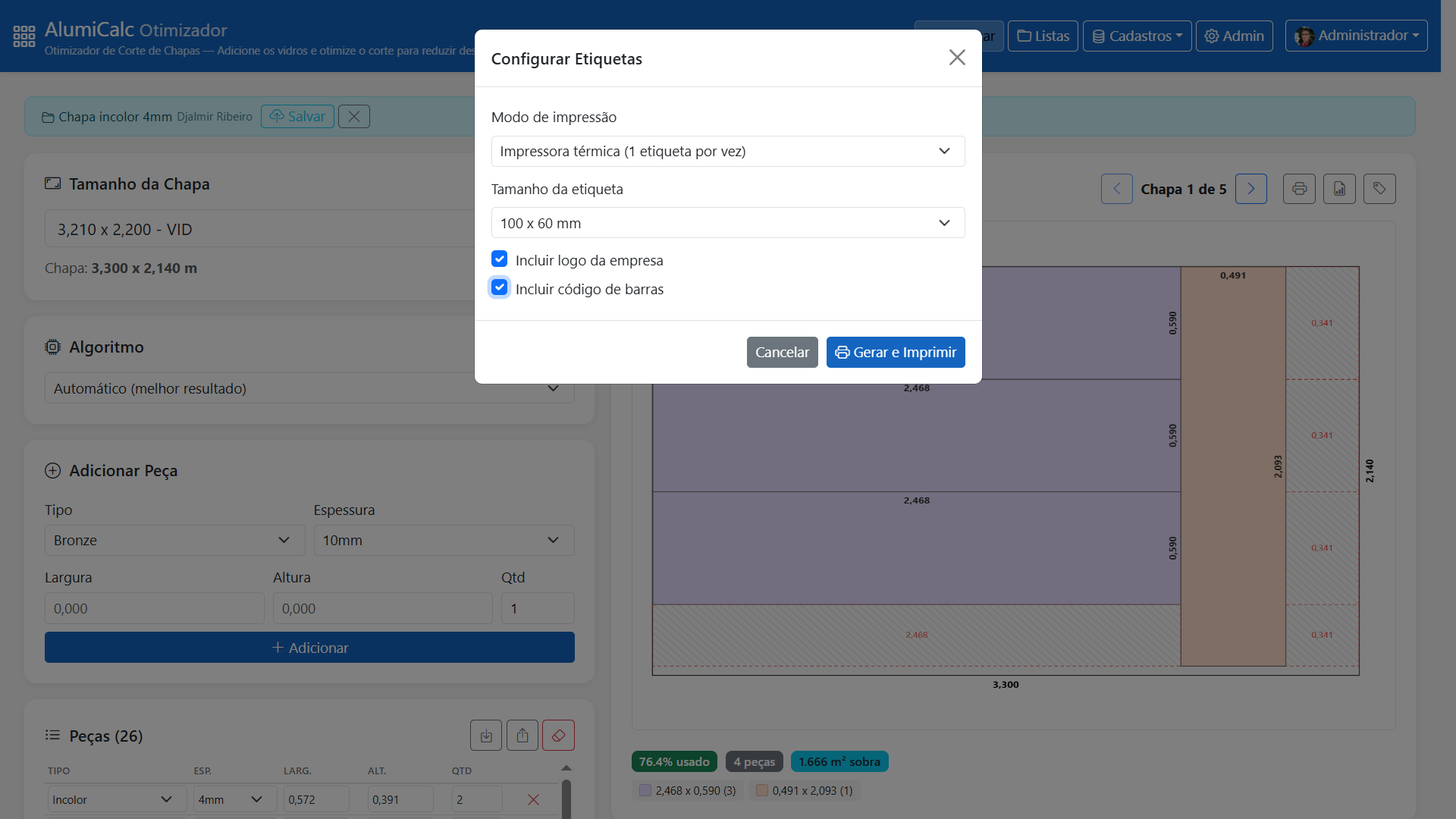
No modal de etiquetas, configure:
- Modo de impressão — folha A4 ou etiqueta individual
- Informações exibidas — tipo, espessura, medidas, número da peça
- Logo da empresa — aparece nas etiquetas se configurada no perfil
8. Listas de Otimização
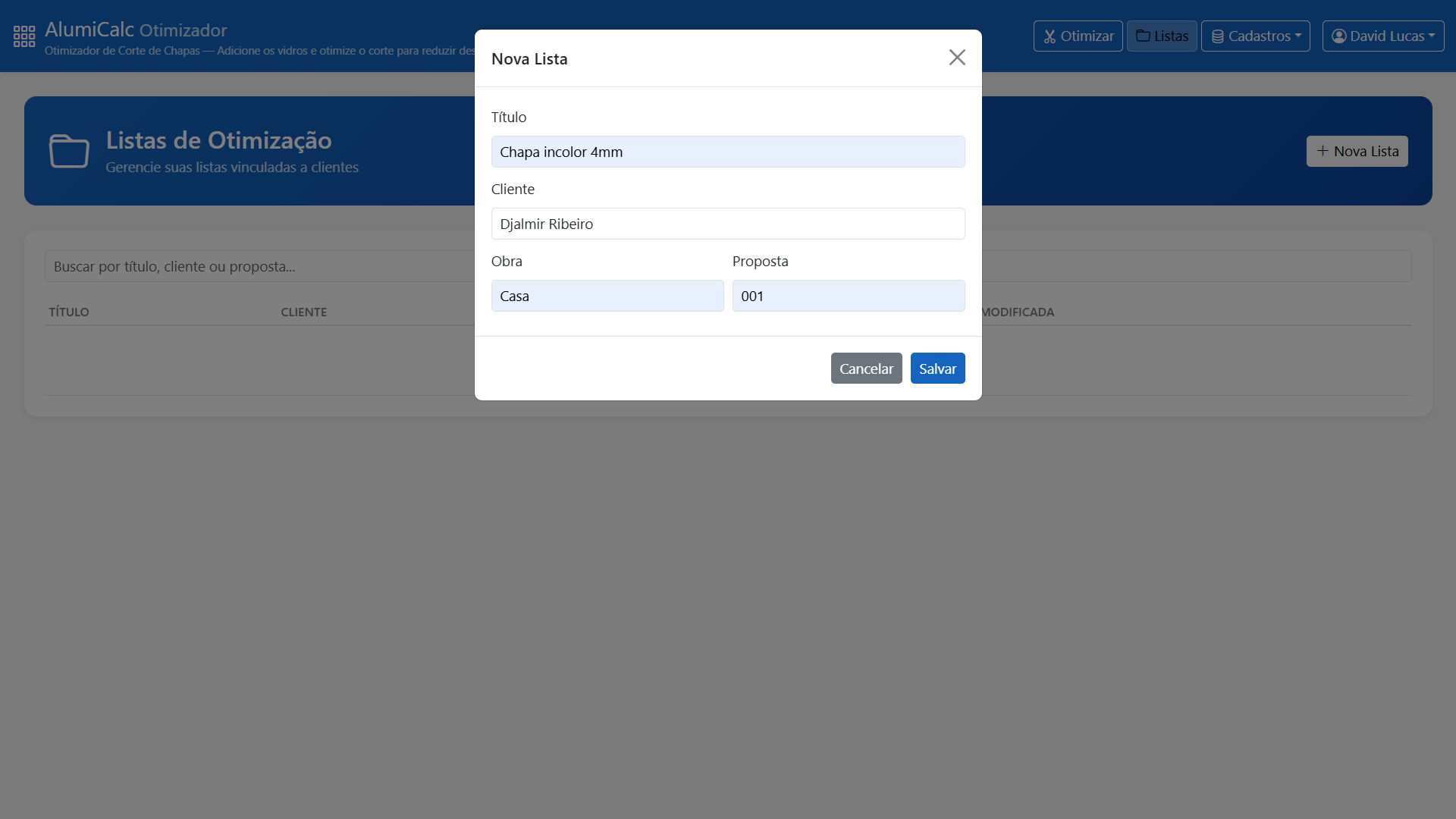
As listas permitem salvar conjuntos de vidros vinculados a clientes e obras para reutilização futura.
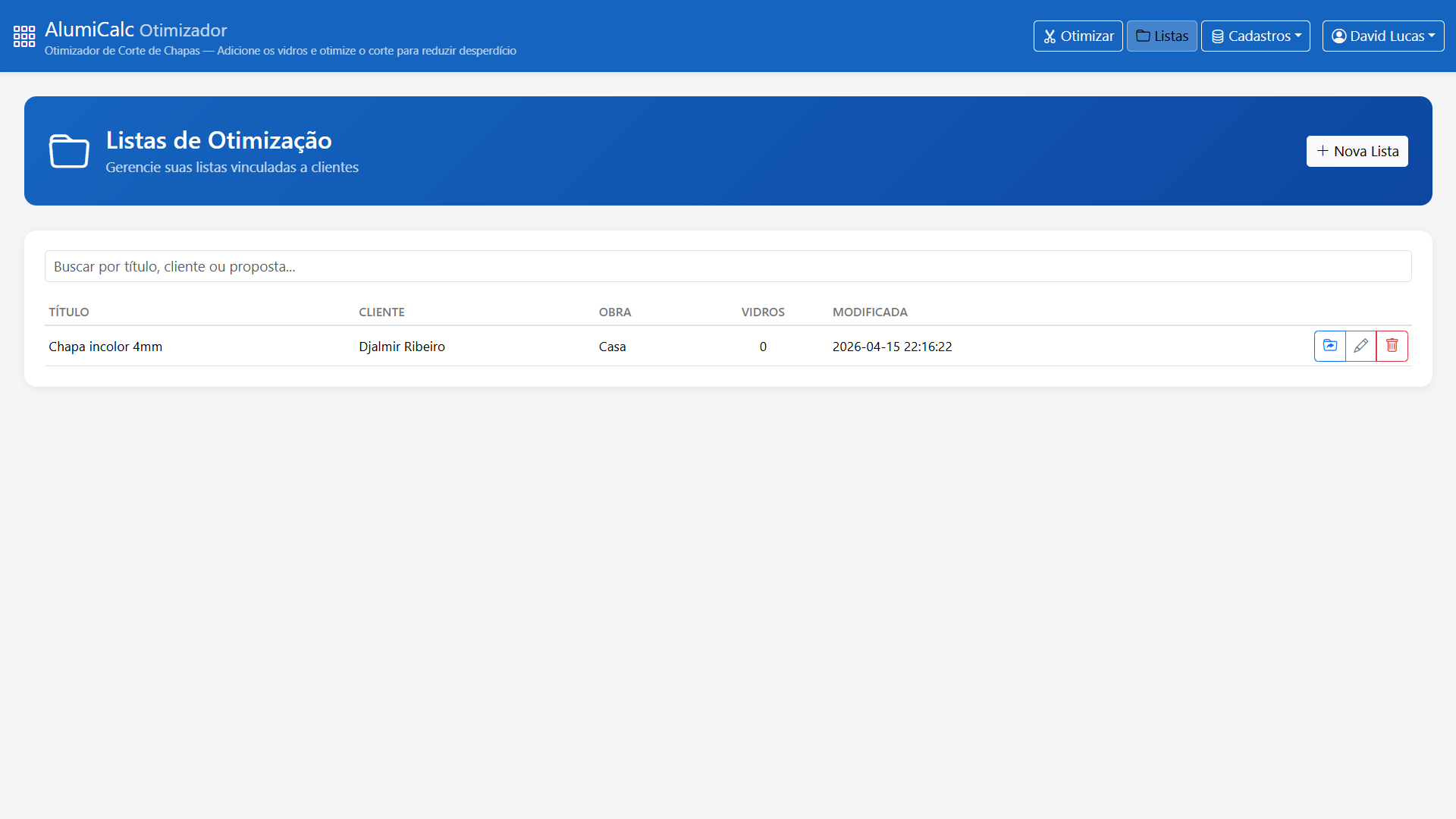
Criar uma Nova Lista
Salvar Peças na Lista Ativa
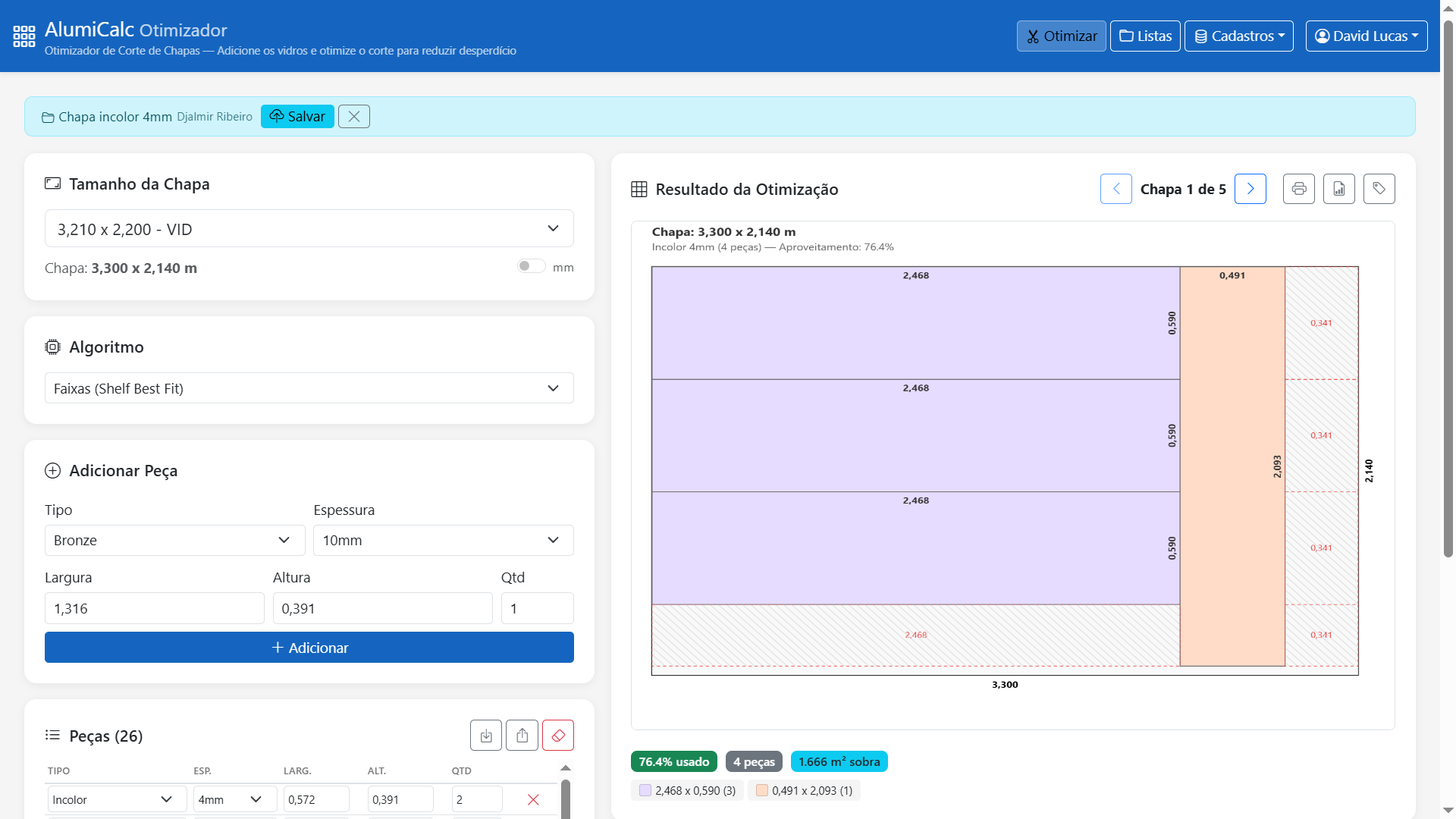
Com uma lista ativa (indicada no topo da tela de otimização), as peças adicionadas podem ser salvas automaticamente. Um indicador azul mostra qual lista está ativa no momento.
Abrir uma Lista Existente
Na página Listas, clique no nome da lista para abri-la. As peças serão carregadas automaticamente na tela de otimização.
9. Cadastros
O menu Cadastros permite gerenciar os tipos de vidro e os tamanhos de chapa disponíveis no sistema.
Cadastro de Vidros
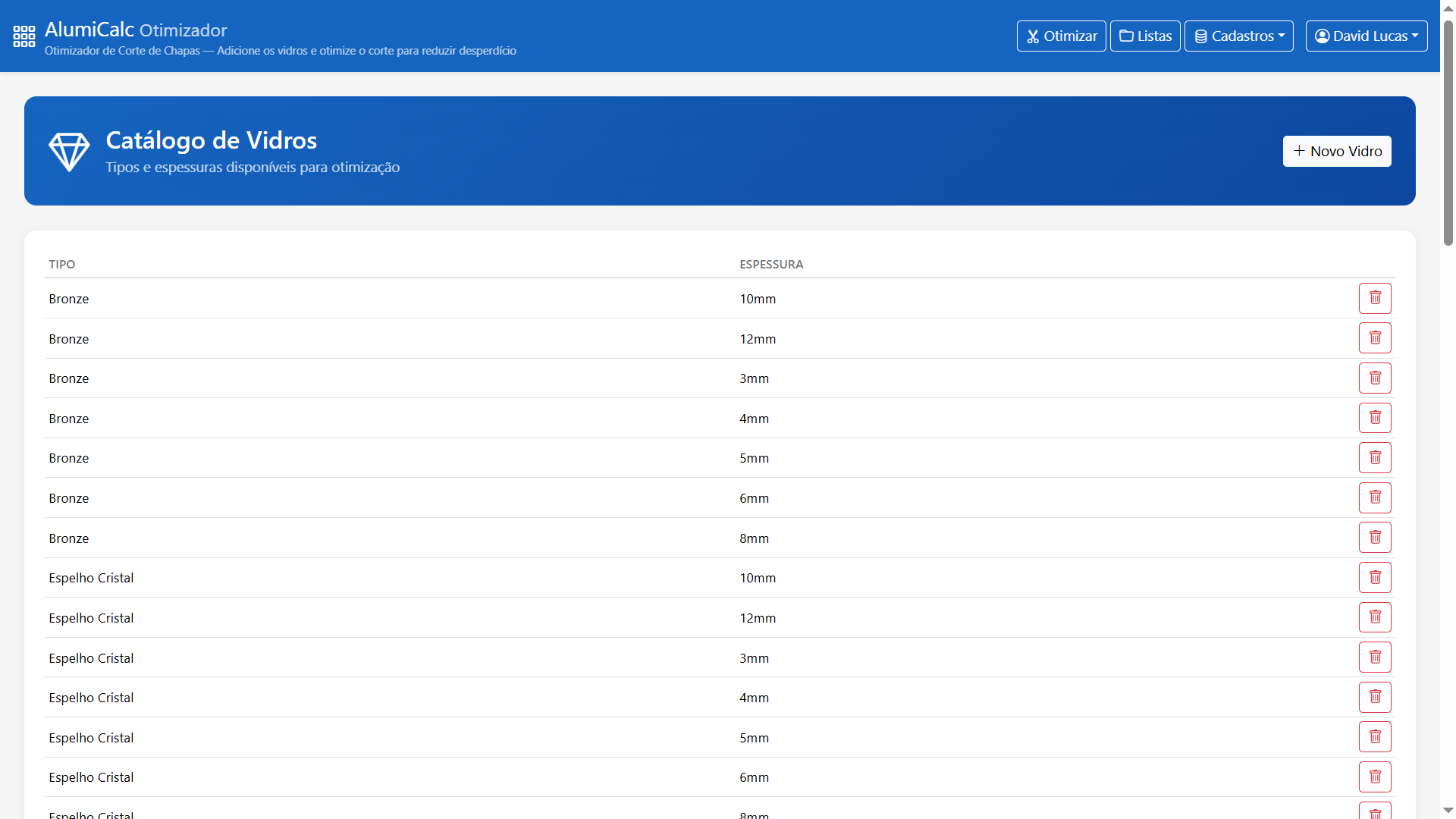
Gerencie os tipos de vidro disponíveis para seleção ao adicionar peças. Cada vidro tem:
- Tipo — ex: Incolor, Fumê, Temperado Incolor
- Espessura — ex: 4mm, 6mm, 8mm
Cadastro de Chapas
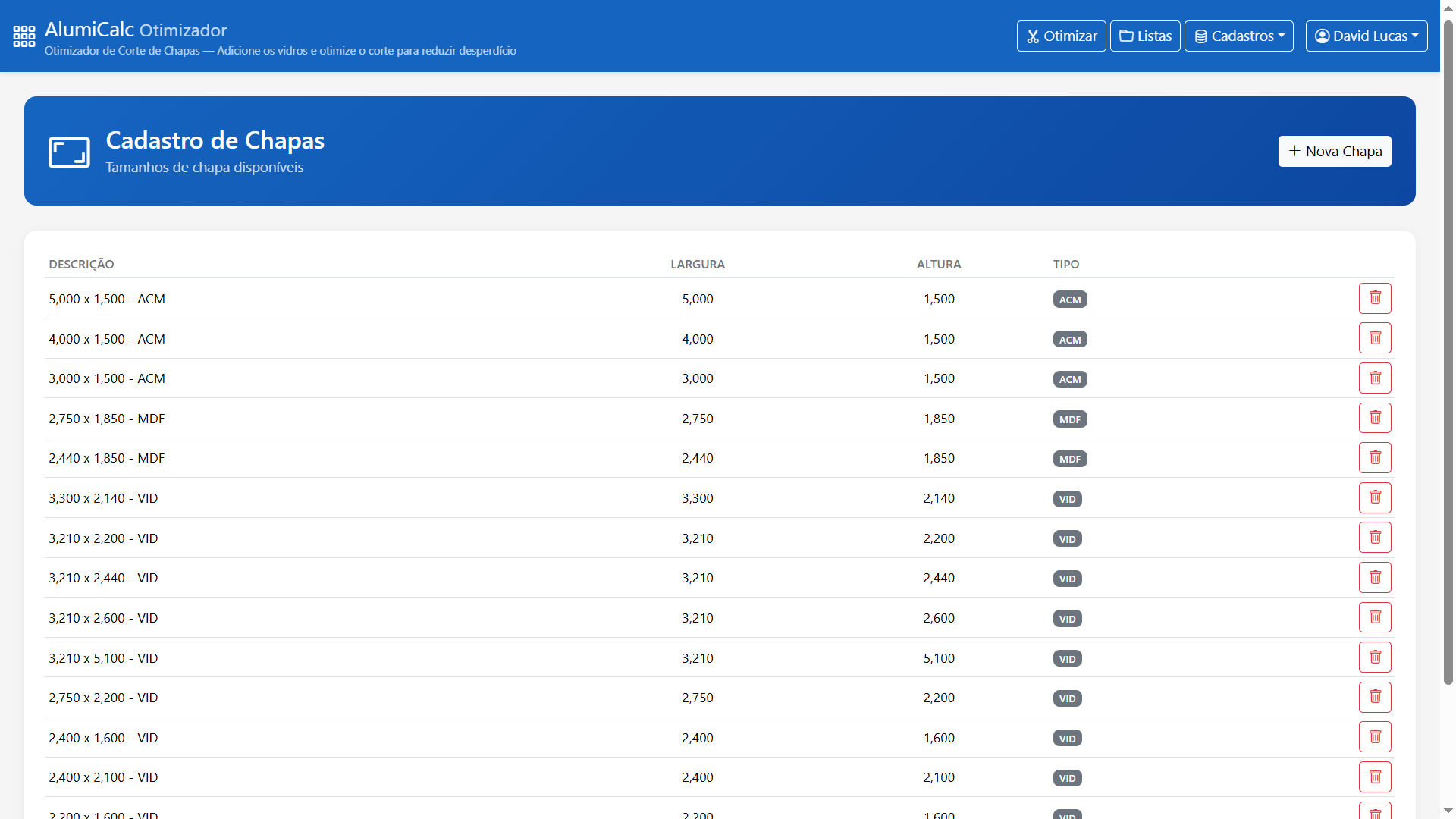
Gerencie os tamanhos de chapa disponíveis. Cada chapa tem:
- Descrição — ex: 3,210 x 2,200 - VID
- Largura e Altura — em milímetros
- Tipo — VID (vidro), MDF, ACM ou CUSTOM
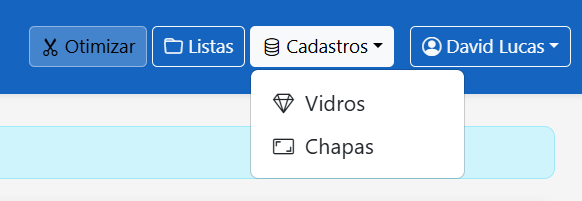
Para adicionar ou editar, clique em "Novo" ou no ícone de edição na tabela. Preencha os campos e clique em "Salvar".
10. Perfil
Acesse seu perfil clicando no seu nome no canto superior direito da navbar e selecionando "Meu Perfil".
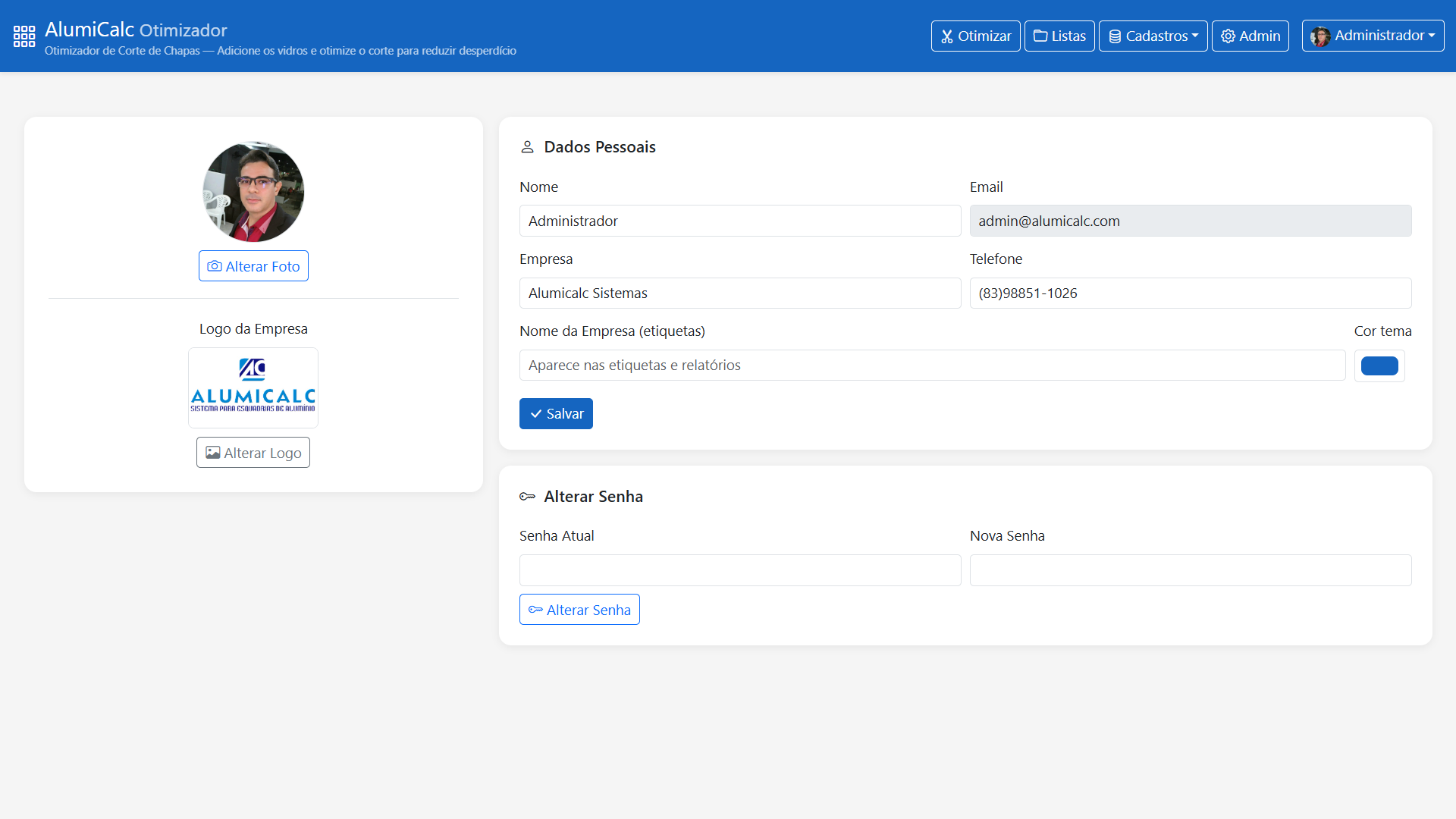
Dados Pessoais
- Nome — seu nome de exibição
- Email — não pode ser alterado
- Empresa — nome da sua empresa
- Telefone — contato
- Nome da Empresa (etiquetas) — aparece nas etiquetas e relatórios impressos
- Cor tema — personalize a cor principal da interface
Foto e Logo
Clique em "Alterar Foto" para adicionar sua foto de perfil. Clique em "Alterar Logo" para adicionar a logo da empresa — ela aparecerá nas etiquetas e relatórios.
Alterar Senha
Informe a senha atual e a nova senha, depois clique em "Alterar Senha".
AlumiCalc Otimizador de Chapas — Manual de Uso
Dúvidas? Entre em contato: (83) 98851-1026 · djalmirribeiro@gmail.com